【テレビ電話】wherebyは便利! 使用方法をご紹介!
『とやまるっと』編集室ツミキです。
新型コロナウイルスの影響で、面会が禁止となっている施設も多いのではないでしょうか?
家族と会えない日々が続くと、ご高齢者・ご家族双方にとって心理的負担となります。
また、会議も3密を防ぐために中止・延期しているというお話も聞きます。
このような時期だからこそ、「テレビ電話」「テレビ会議」が注目されています。
もちろん、1:1通話であれば、Apple社の「facetime」やLINEのテレビ電話を利用するというのも一つですが、施設入所中の方に個人のスマホを利用してもらうのも抵抗がありますし、個人情報のことも心配です。
そんなときに役立つのが、「whereby」です。
Whereby特徴は、
- 相手がOSがなんであれ、テレビ会議が可能(ブラウザはchromeかfirefox推奨。)
sufariでも可能ですが、一部使えない機能があるようです(スマホの場合はなさそう。。)。 - 管理者以外はアカウントなしでも可能。特に登録も不要
- 管理者がゲストを招待し、招待された人が会議室をノックして管理者が許可して始まるイメージ
- パソコン画面の共有が可能
- パソコン画面の共有が可能
- 無料で始められる(無料の場合1トークルームで4人まで)
すこし、残念な点は課金しない場合4人までである点です。
しかし、4箇所つなぐことが可能であり、需要によっては十分ではないかと思います。
アカウント作成はGoogleアカウントからも可能です。
1.Whereby管理者側の使い方
作成すると、room(部屋)が割り当てられます。
それを利用しトークルームに入ると、下記の画面になります。
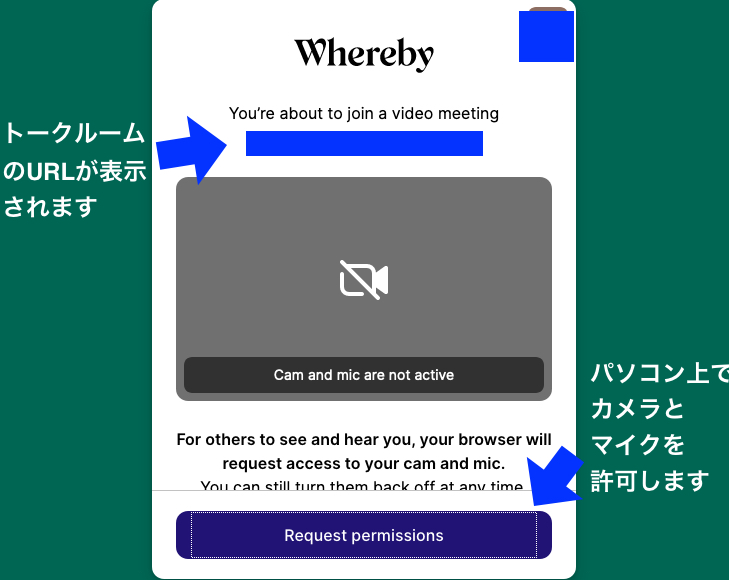
この画面の『Request permissions』とクリックすると、whereby.comがカメラとマイクの使用の許可を聞いてきますので、許可します。
すると画面上に自分の顔が出てきますので、その下にある「Join meeting」をクリックします。
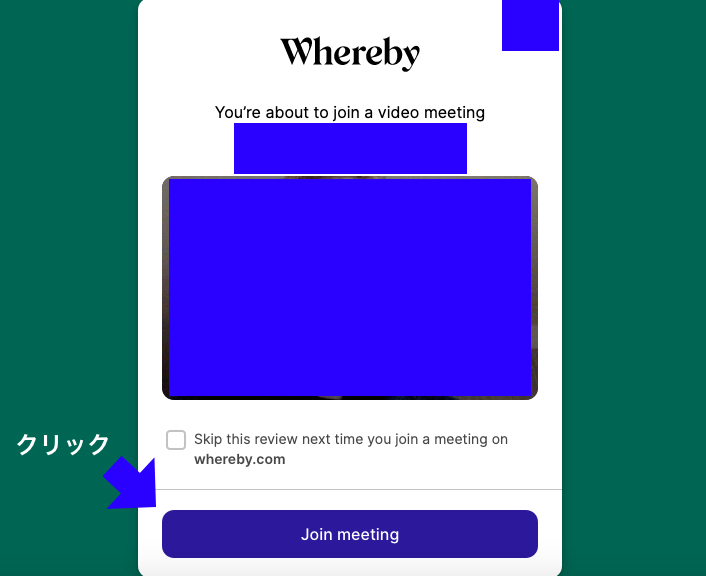
すると、次の画面に切り替わります。
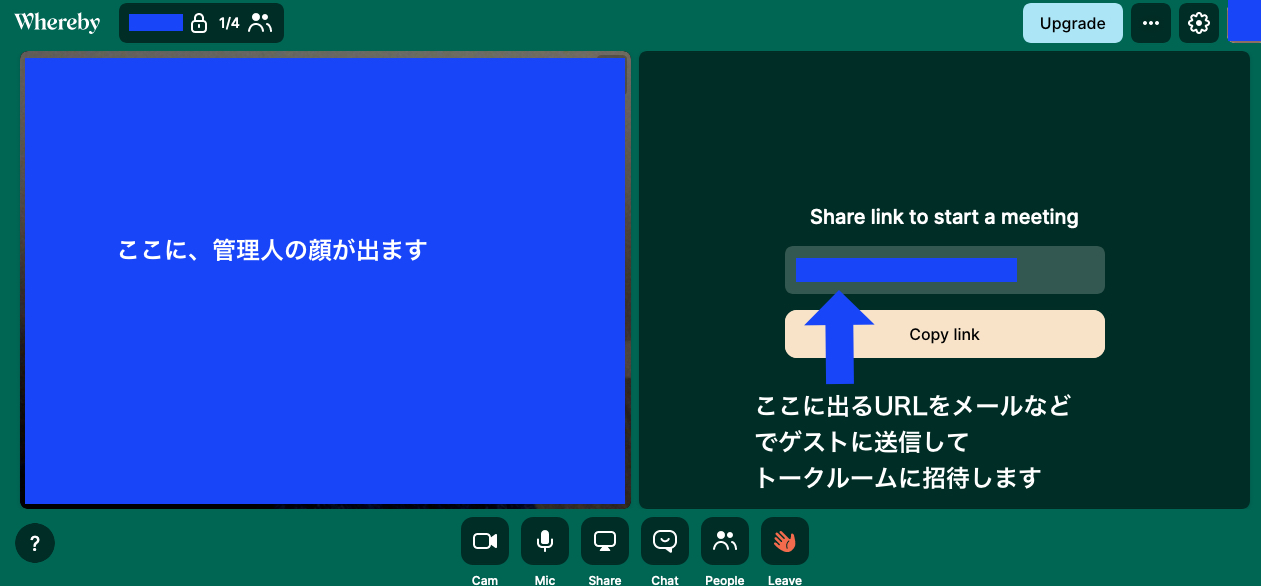
上記の画面の青矢印にあるURLを一緒に会議したいメンバーに送信します。
このとき、
LINEを利用し、そのままLINE上のURLをタップすると、アプリのダウンロードが勧められるため、safariやgoogle chromeなどのブラウザのURLにコピーアンドペーストして開く方がいいです。
yahooメールやgoogleメールに、トークルームの招待用のURL送信した場合にはそのままタップしても可能です。
なので、
混乱を避けるためにも、事前にメールでURLを送付しておいて、LINEは利用せずにyahooやgoogleのメールに送信した方が良さそうです。
*iOSでLINEでURLを開いた場合には、アプリをダウンロードするように勧められます。
直接メールからブラウザに飛ばすか、
もしくは、URLの情報が入ったQRコードを送信しておくのも手段かもしれません。
(追記)
*スマホ・タブレット端末の場合まれに、ブラウザーでしますか?アプリでしますか?という選択肢がでるようです。「Browser」「App」のような表記がでます。(若干異なる表記のこともあります)
どちらを選択されても大丈夫です。
「Browser」は、safariやgoogle chromeなどのインターネットブラウザを使用します。
「App」はアプリダウンロードして接続することになります。
招待して、参加者からトークルームにノックがあると、下記の画面にかわります。
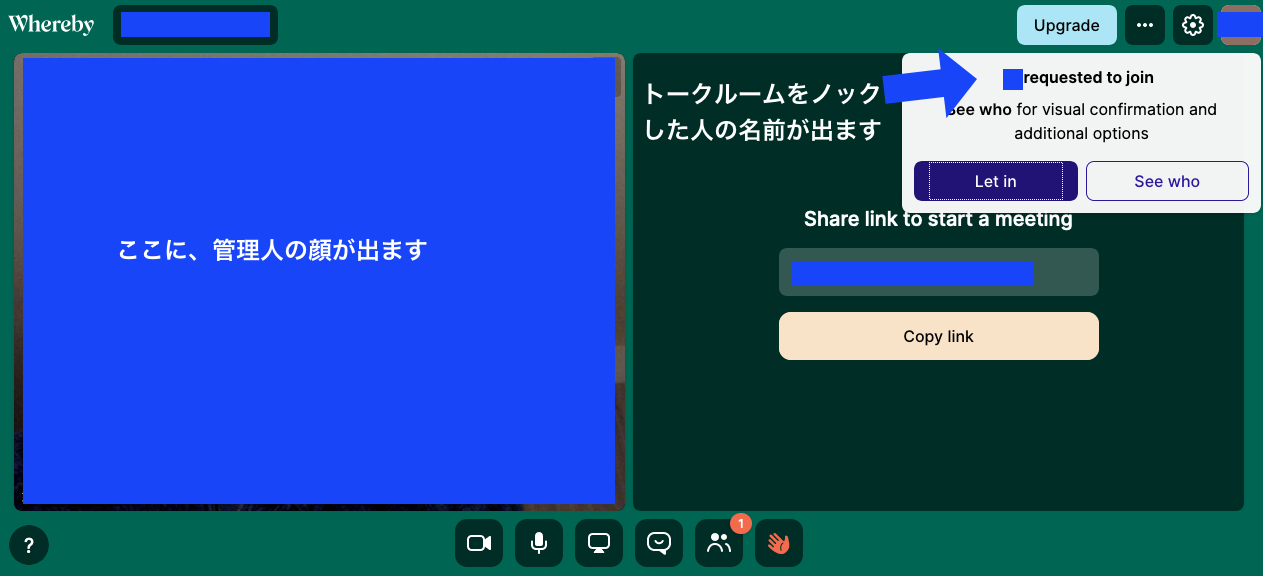
この画面で、トークルームにノックしてきた人を確認します。
よければ、「Let in」を押す。もし確認したければ「See who」を押せば、参加者の顔が静止画で確認できたりもします。
これで参加できました!
2.Whereby参加者側の使い方
ご家族側の使用方法となります。
招待メールにあるURLをクリックすると、以下の画面になります。
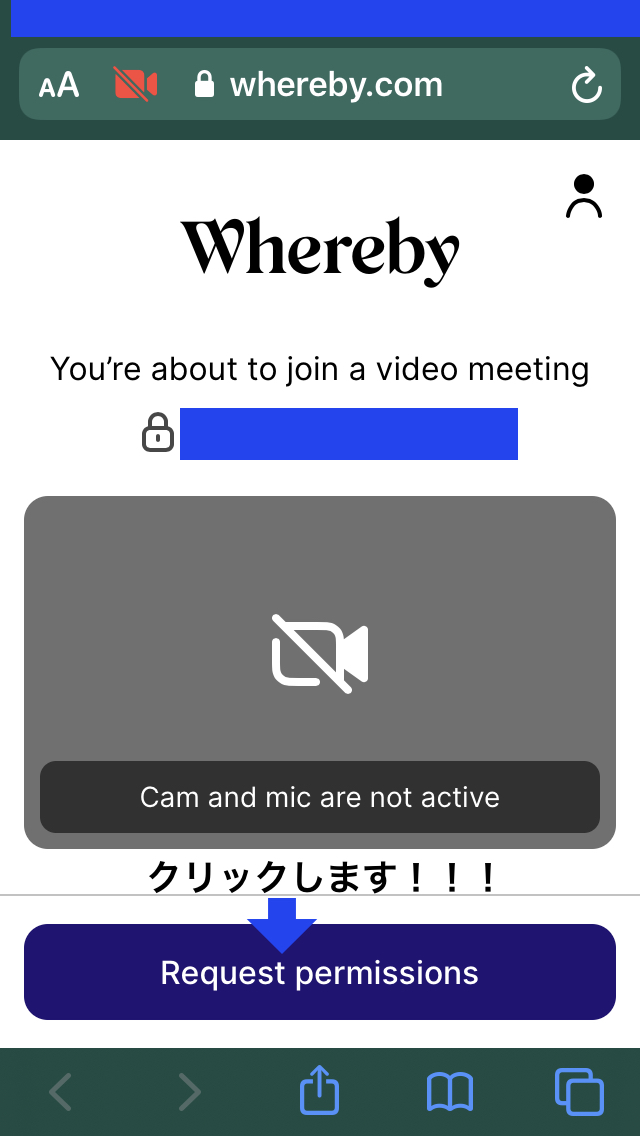
この画面の「Request permissions」をクリックすると、
「”whereby.com"がマイクおよびカメラへのアクセスを求めています」と表示されるため、許可します。
すると、以下の画面になりますので、「Knock」を押して、管理者の反応を待ちます。
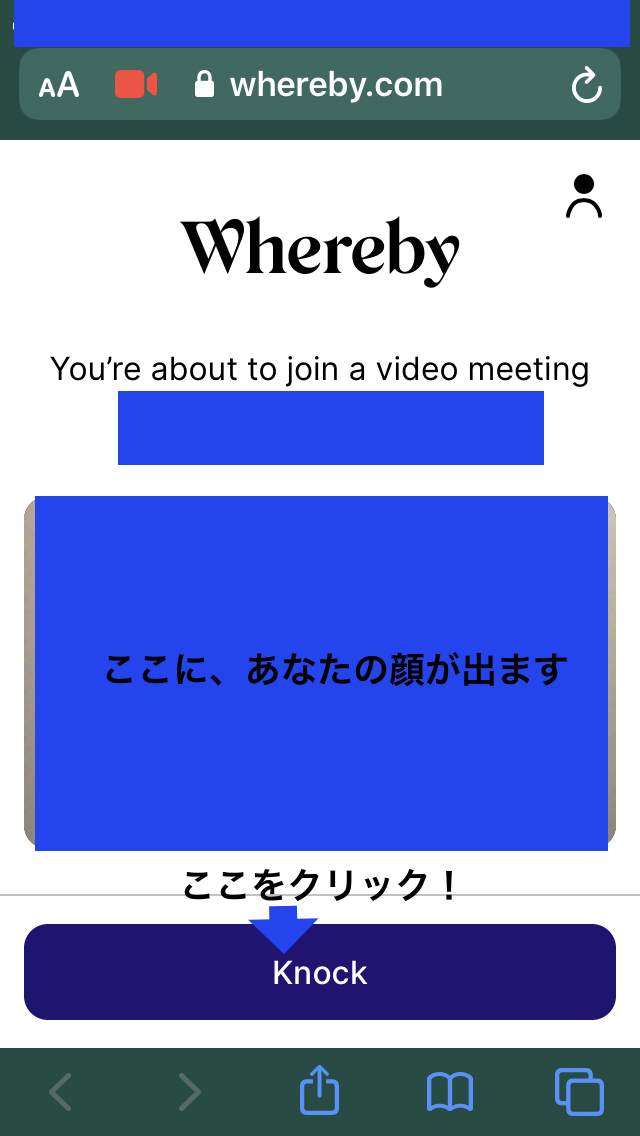
管理者より、許可が出れば、ビデオ会議の開始です!
3.Wherebyの会議中のアイコンについて
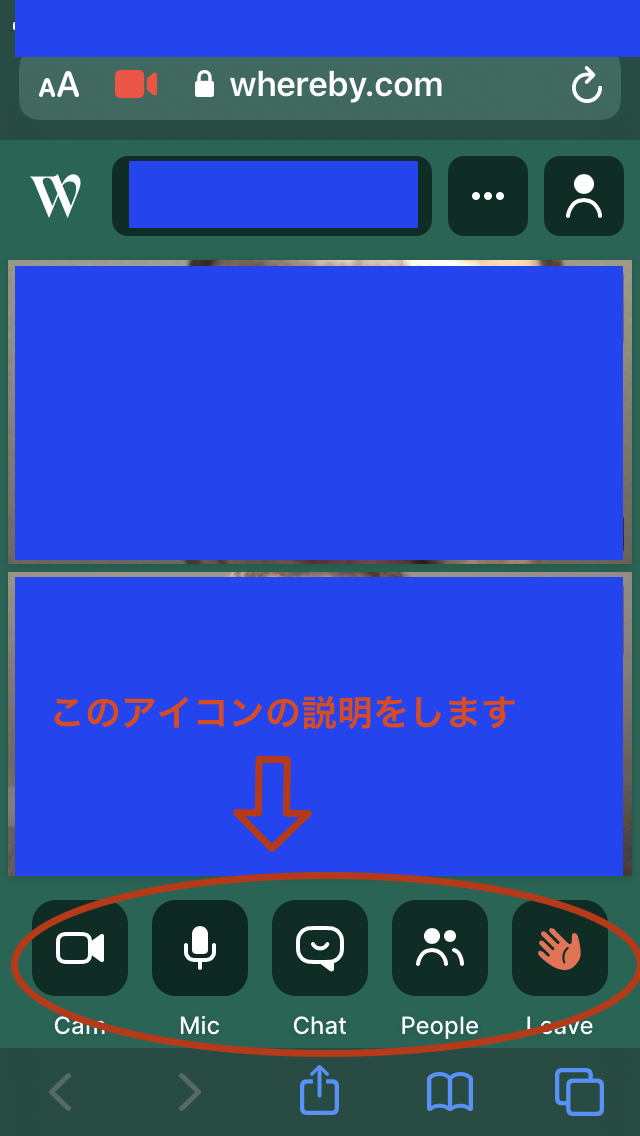
まず、「Cam」はカメラです。写真の状態ではカメラはオンの状態です。
タップするとオフになります。
次に、「Mic」写真の状態ではオンの状態です。
こちらもタップするとオフになります。プレゼンする人が発言している間は聴講者はオフにしておくのも一つです。
次に「Chat」はその名の通りチャットです。iphoneでは、chatボタンをおすと、まず絵文字だけが表示されますが、その下に「Open Chat」と表示されますので、それをタップするとLINEのように文字もおくれます。
「People」はほぼ使いません。
「Leave」は会議が終わったっら、退出時に使用します。
もし誤って退出してしまった場合には、焦らず、再度URLからページを開き、管理者に対してKnock(ノック)すれば大丈夫です。
4.Wherebyその他にも
パソコンを利用した場合には、「Share」のアイコンもあります。
管理者のパソコン画面を相手に見せることが可能です。
Wherebyに必要なもの
会議参加者に必要なものは、
- メールアドレス
- スマホかタブレットかPC
のみです。
ぜひ、お役立てください!!
情報提供募集!
富山の高齢者・家族・介護者に役立つ情報ポータルサイト『とやまるっと』では、
皆様からの情報提供お待ちしています。
詳しくは、情報提供ページ をご覧ください。
情報お待ちしております!!!
みなさまからの情報で、『とやまるっと』は、育っています。
とやまるっとでは「LINE@」で最新のお役立ち情報をお届けしています。
ぜひ「友だち追加」をしてください!